Windows10のPCでゲームパッドが動かない・認識しない時の対処法 PCでゲームを遊ぶ時に持っていると便利なのが「ゲームパッド (コントローラー)」です。 ゲームパッドを使うことで操作性が上がり、ほとんどストレスなくゲームに集中できます。 しかし、それまで動いていたゲームパッドが突然動かなくなった、あるいは新しく購入したゲームパッドがPCで認識され
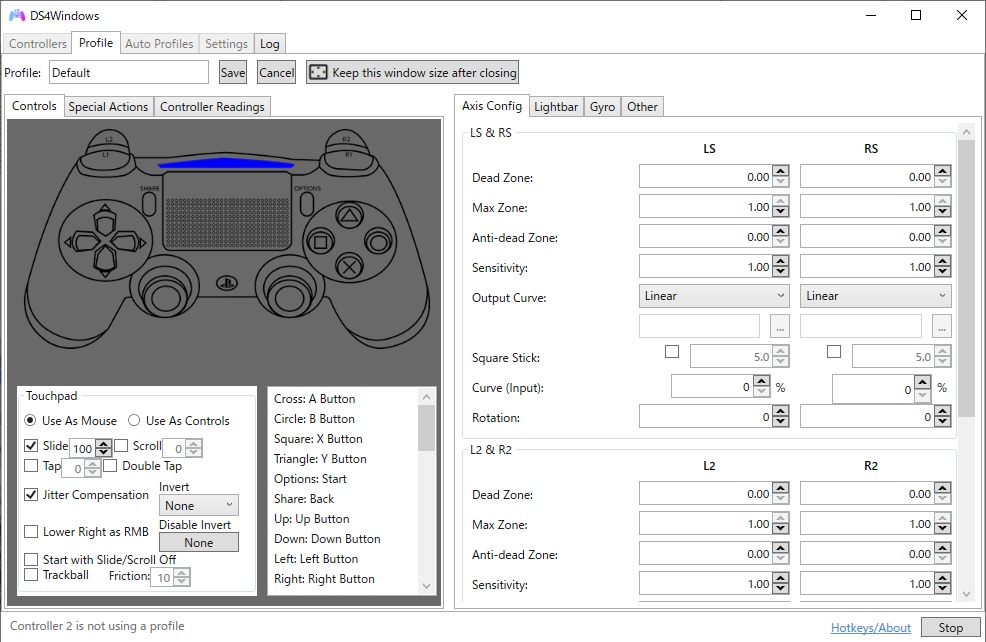
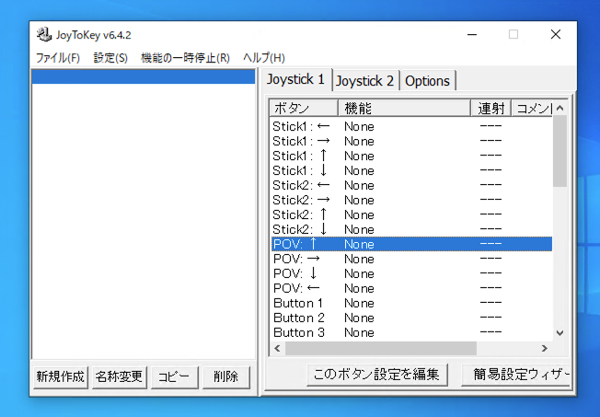
Pc コントローラー 設定 windows10- Windows10 のコントローラー・ゲームパッドの設定場所 PC活用術 マイクラ・フォーナイト用には遊ぶ端末に合ったものを 出典: https//wwwamazoncojp Windows10に対応しました。 Ver0 JCU3712Tシリーズ、JCU3712Fシリーズに対応しました。 Ver0 Windows 8に対応しました。 2台のゲームパッドにそれぞれ別のプロファイルを登録できるようになり、2人プレイに対応しました。 Ver0
Pc コントローラー 設定 windows10のギャラリー
各画像をクリックすると、ダウンロードまたは拡大表示できます
 |  |  |
 |  | 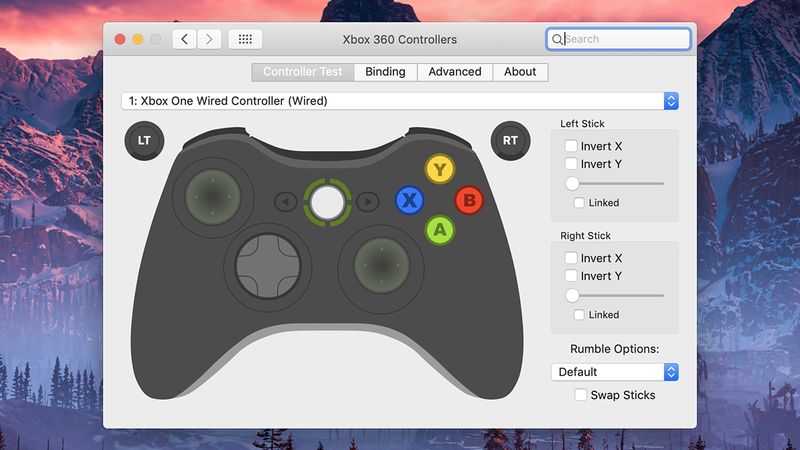 |
 | 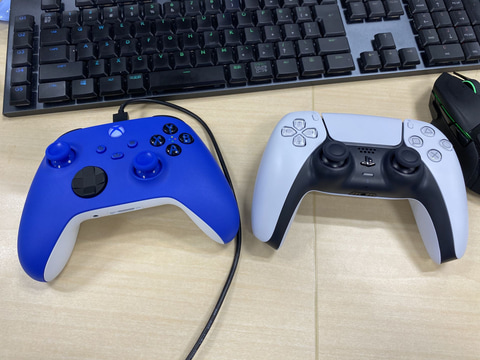 | 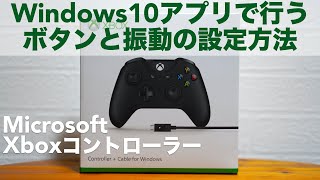 |
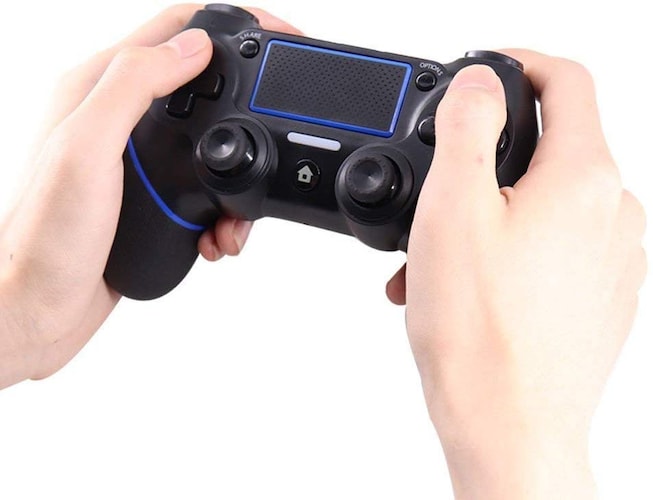 |  |  |
「Pc コントローラー 設定 windows10」の画像ギャラリー、詳細は各画像をクリックしてください。
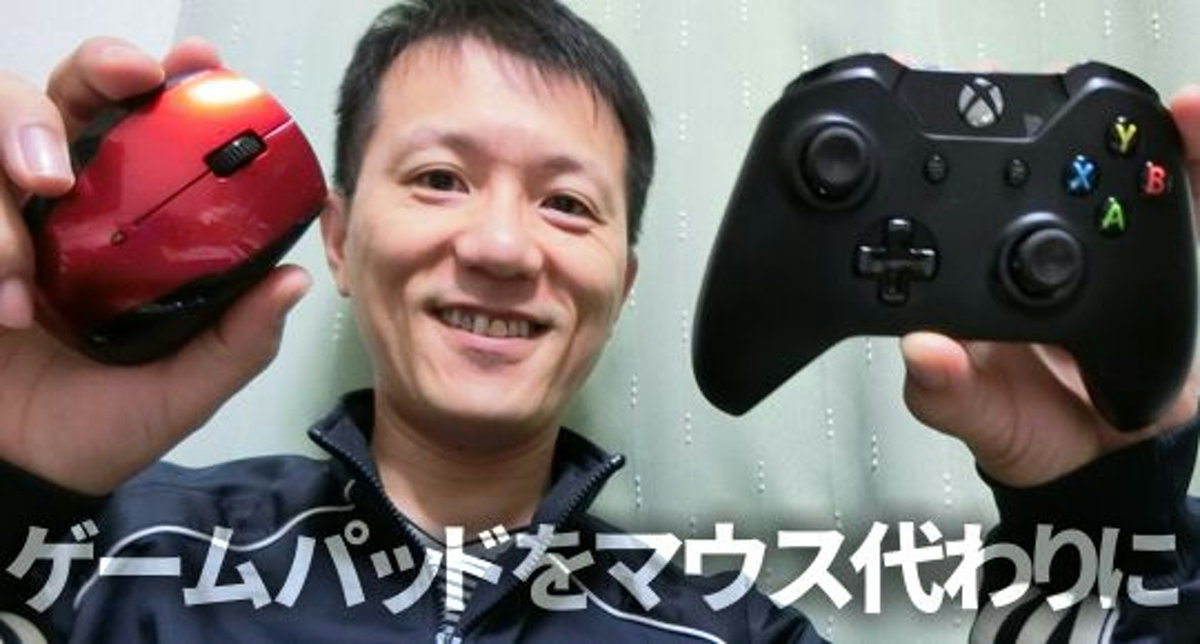 | 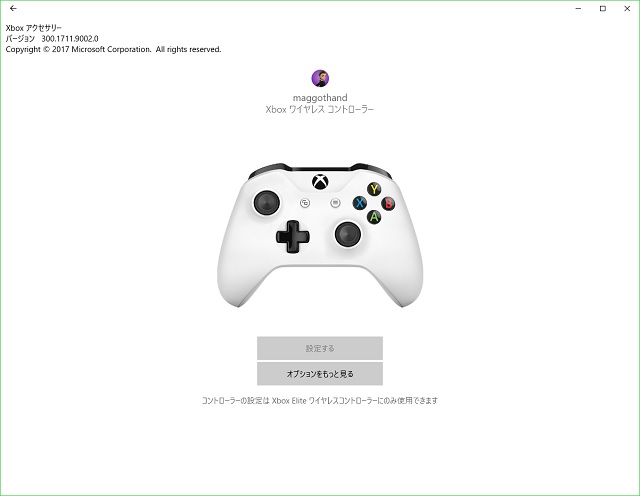 |  |
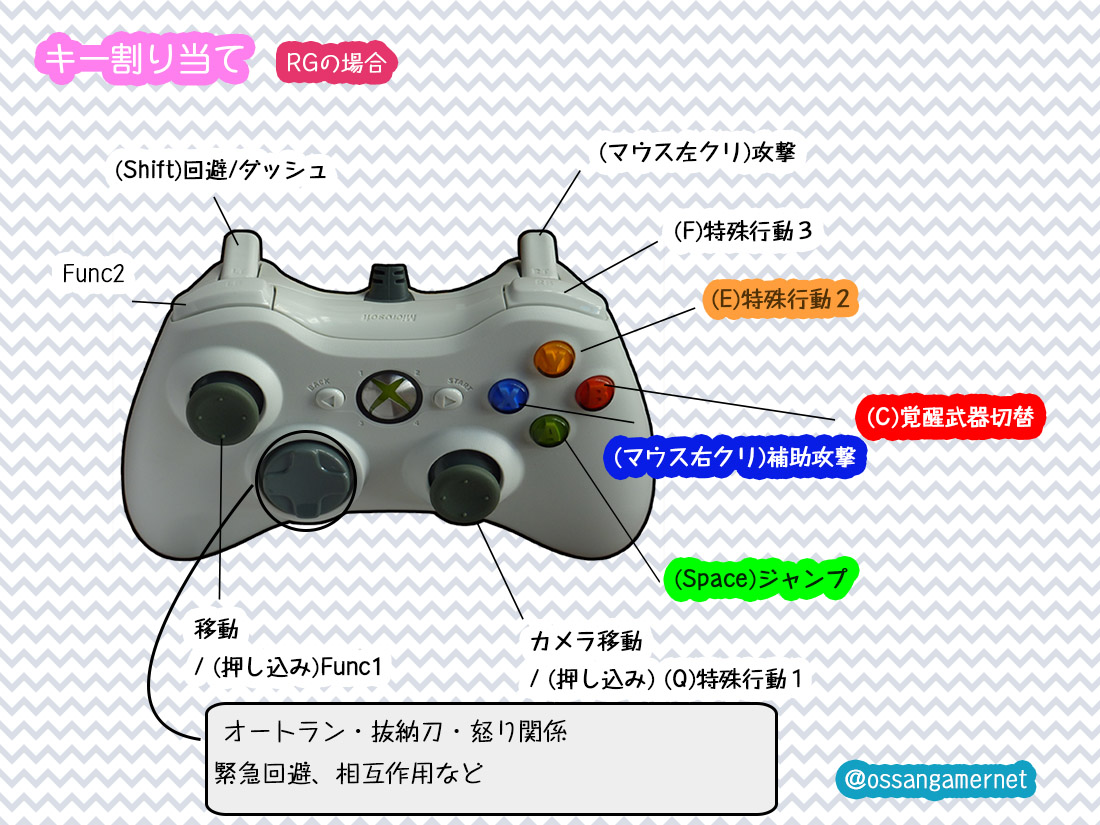 |  |  |
 |  |  |
 |  |  |
「Pc コントローラー 設定 windows10」の画像ギャラリー、詳細は各画像をクリックしてください。
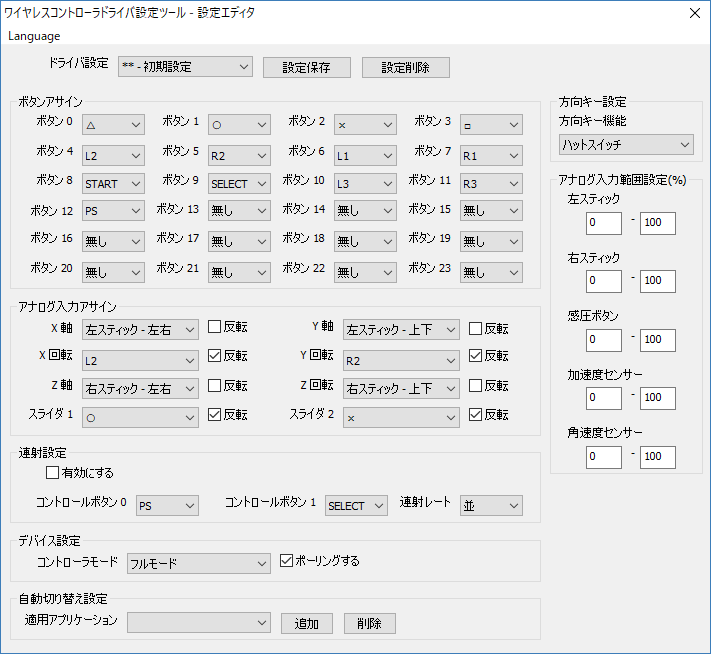 |  |  |
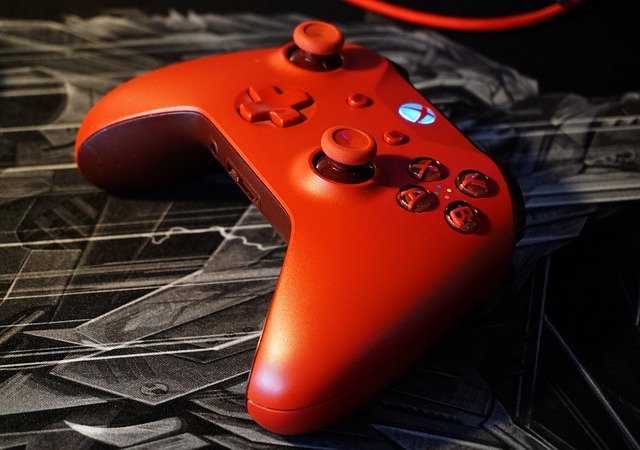 | 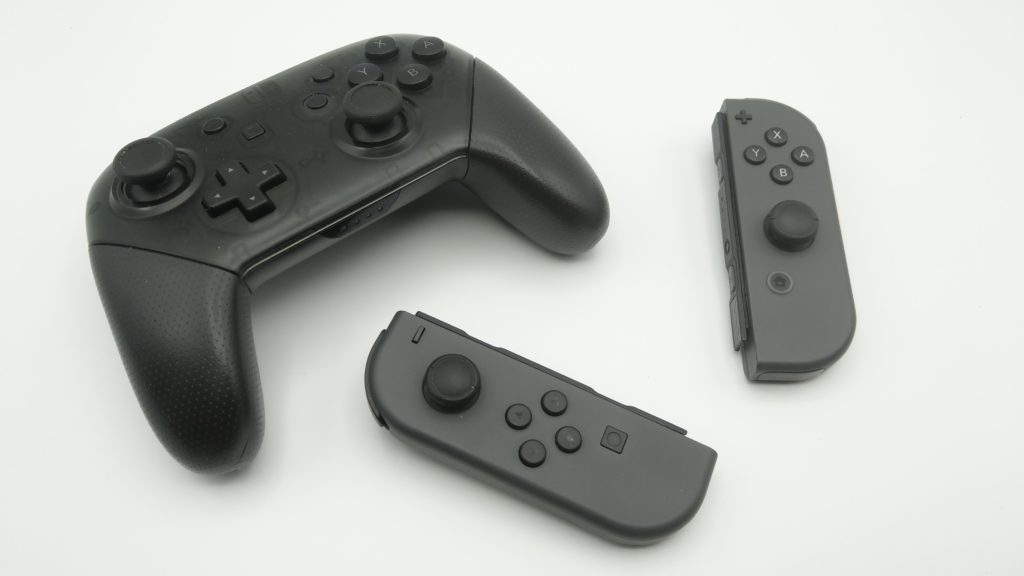 |  |
 | 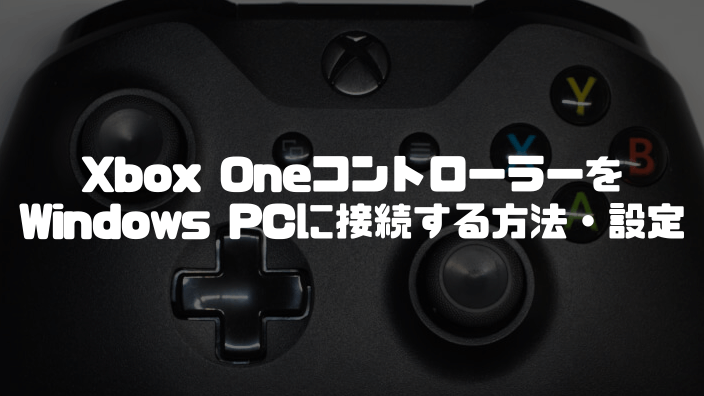 |  |
 |  |  |
「Pc コントローラー 設定 windows10」の画像ギャラリー、詳細は各画像をクリックしてください。
 |  |  |
 |  |  |
 |  |  |
 |  |  |
「Pc コントローラー 設定 windows10」の画像ギャラリー、詳細は各画像をクリックしてください。
 |  |  |
 |  | 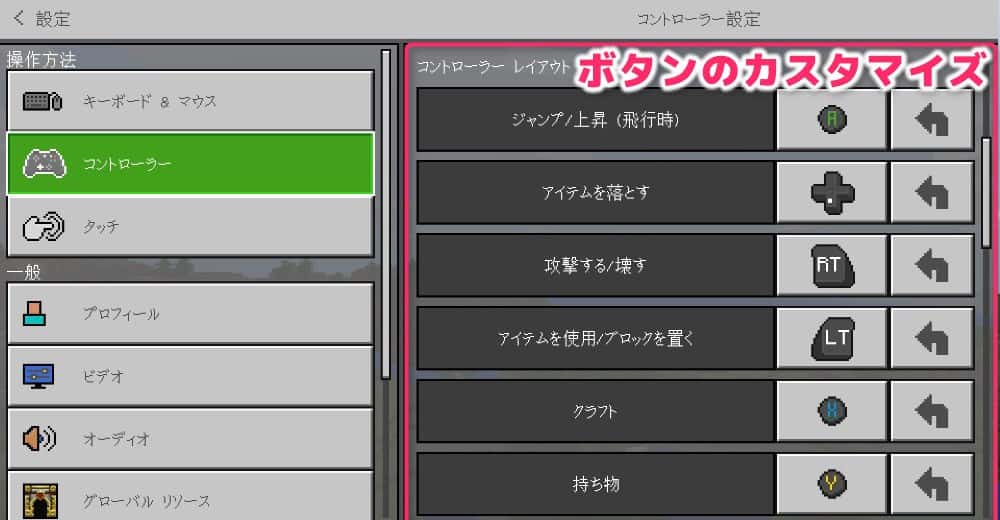 |
 | 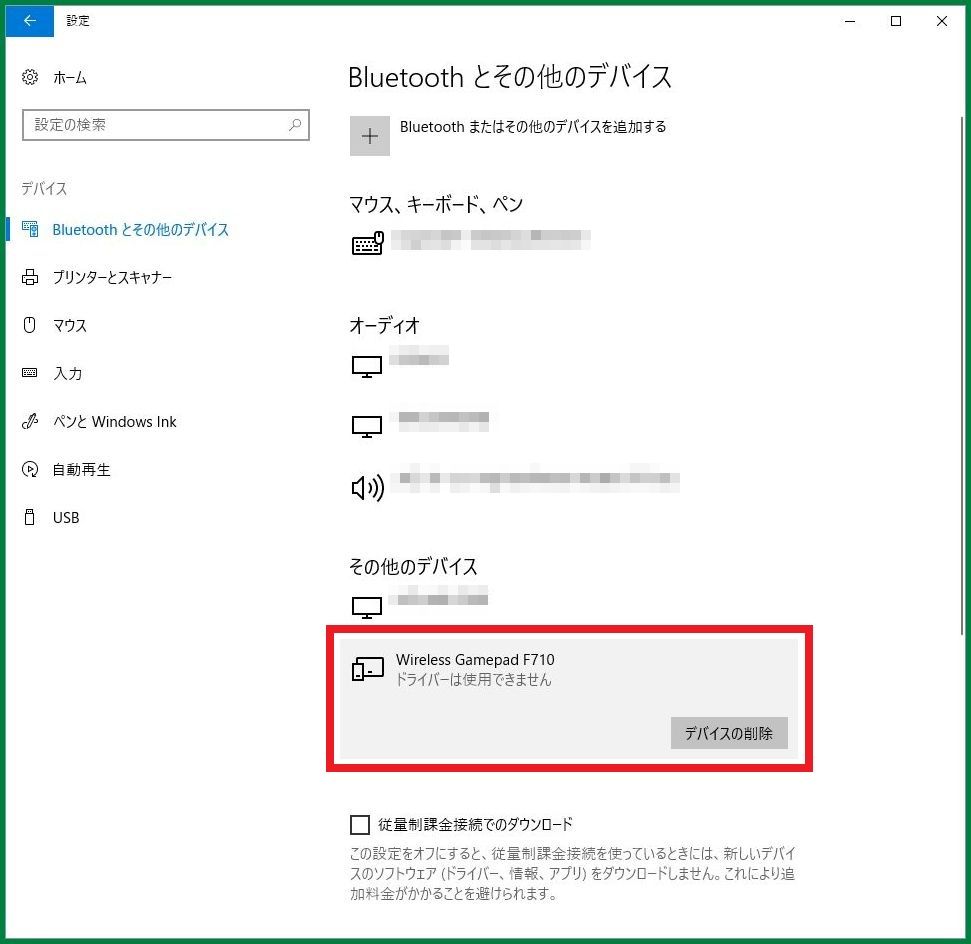 |  |
 |  | 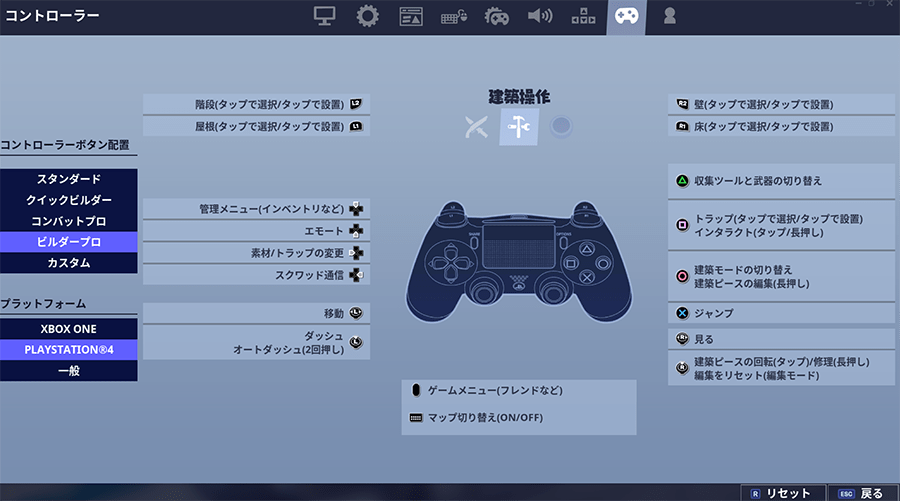 |
「Pc コントローラー 設定 windows10」の画像ギャラリー、詳細は各画像をクリックしてください。
 |  | |
 |  |  |
 |  |  |
 |  |  |
「Pc コントローラー 設定 windows10」の画像ギャラリー、詳細は各画像をクリックしてください。
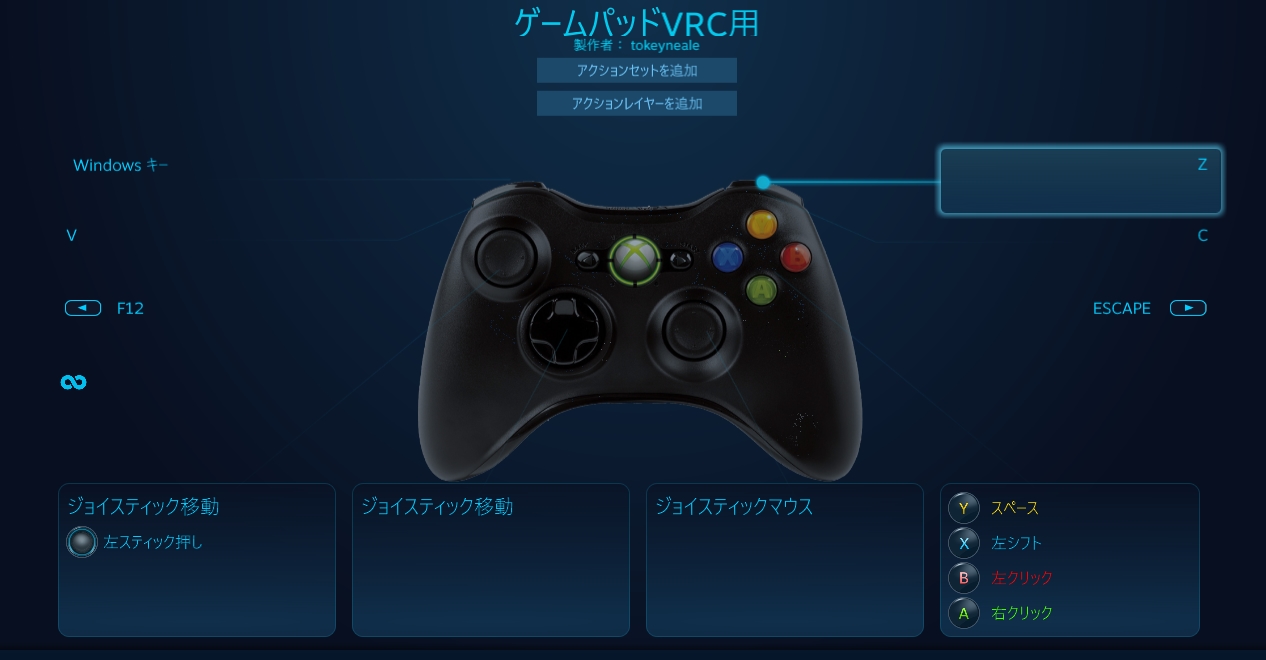 |  | 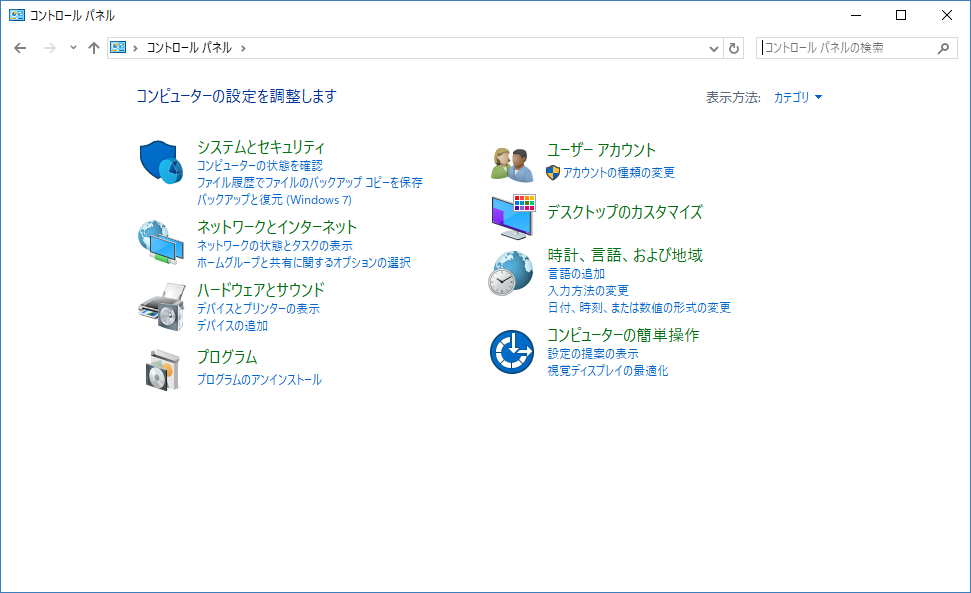 |
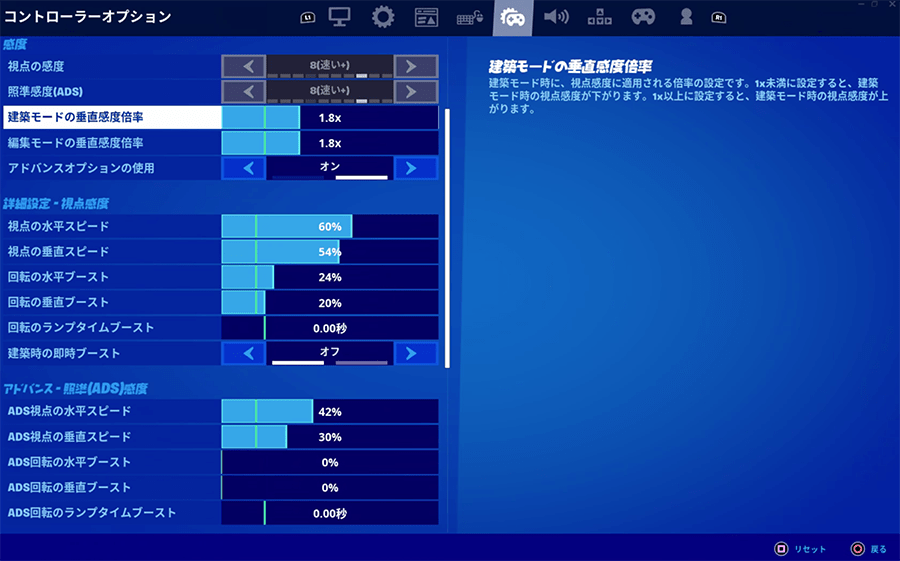 |  | |
 |  |  |
 |  |  |
「Pc コントローラー 設定 windows10」の画像ギャラリー、詳細は各画像をクリックしてください。
 |  |  |
 |  |  |
 |  |  |
 |  |  |
「Pc コントローラー 設定 windows10」の画像ギャラリー、詳細は各画像をクリックしてください。
 |  |  |
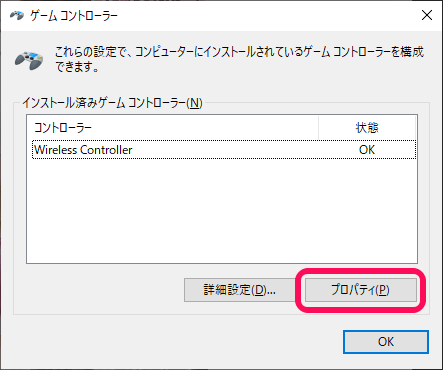 |
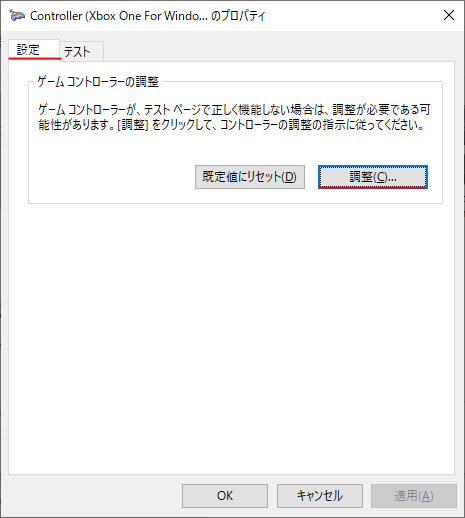
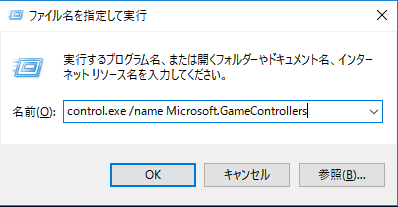
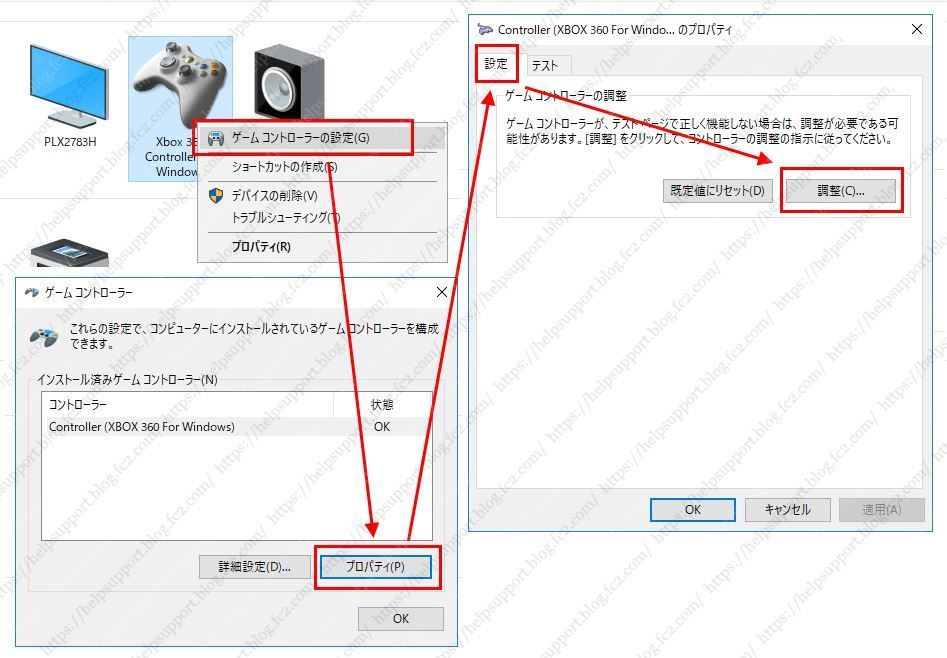
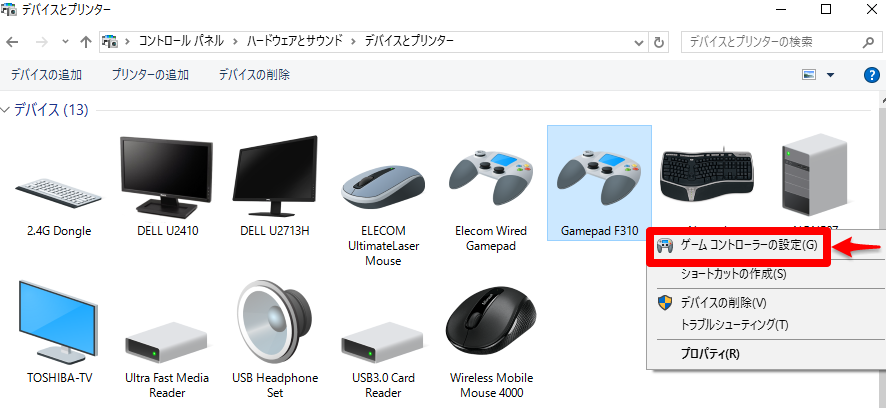
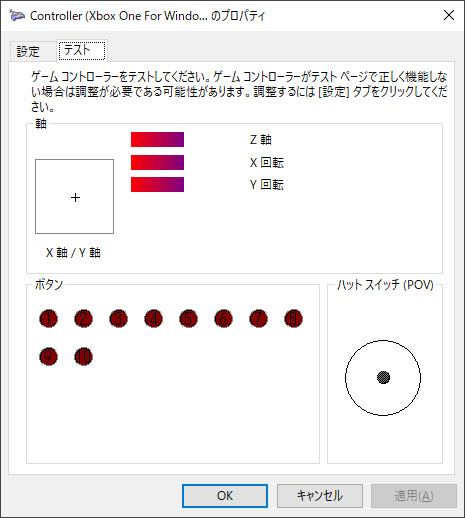
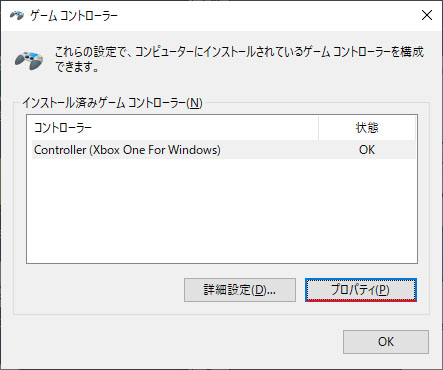
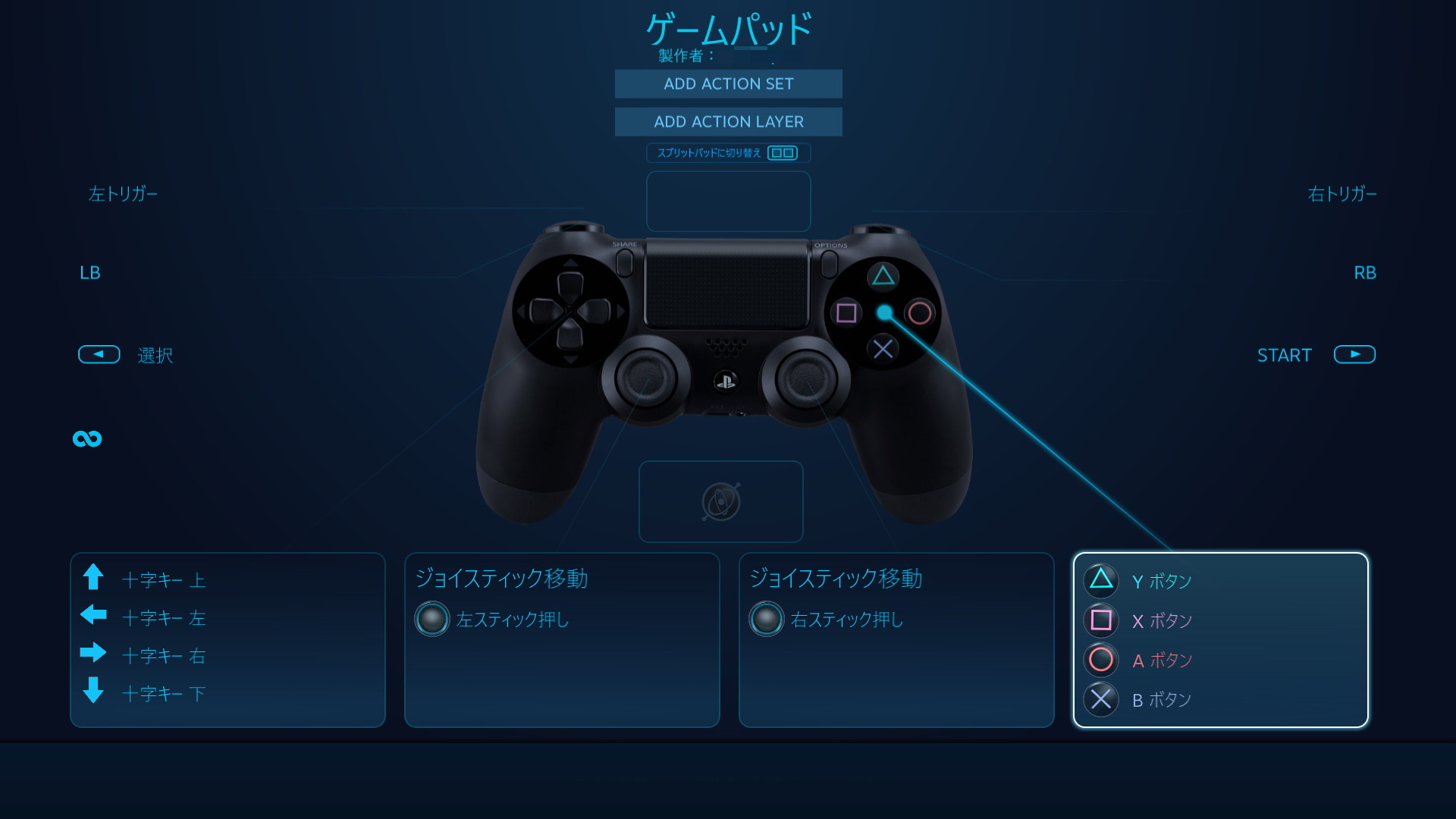
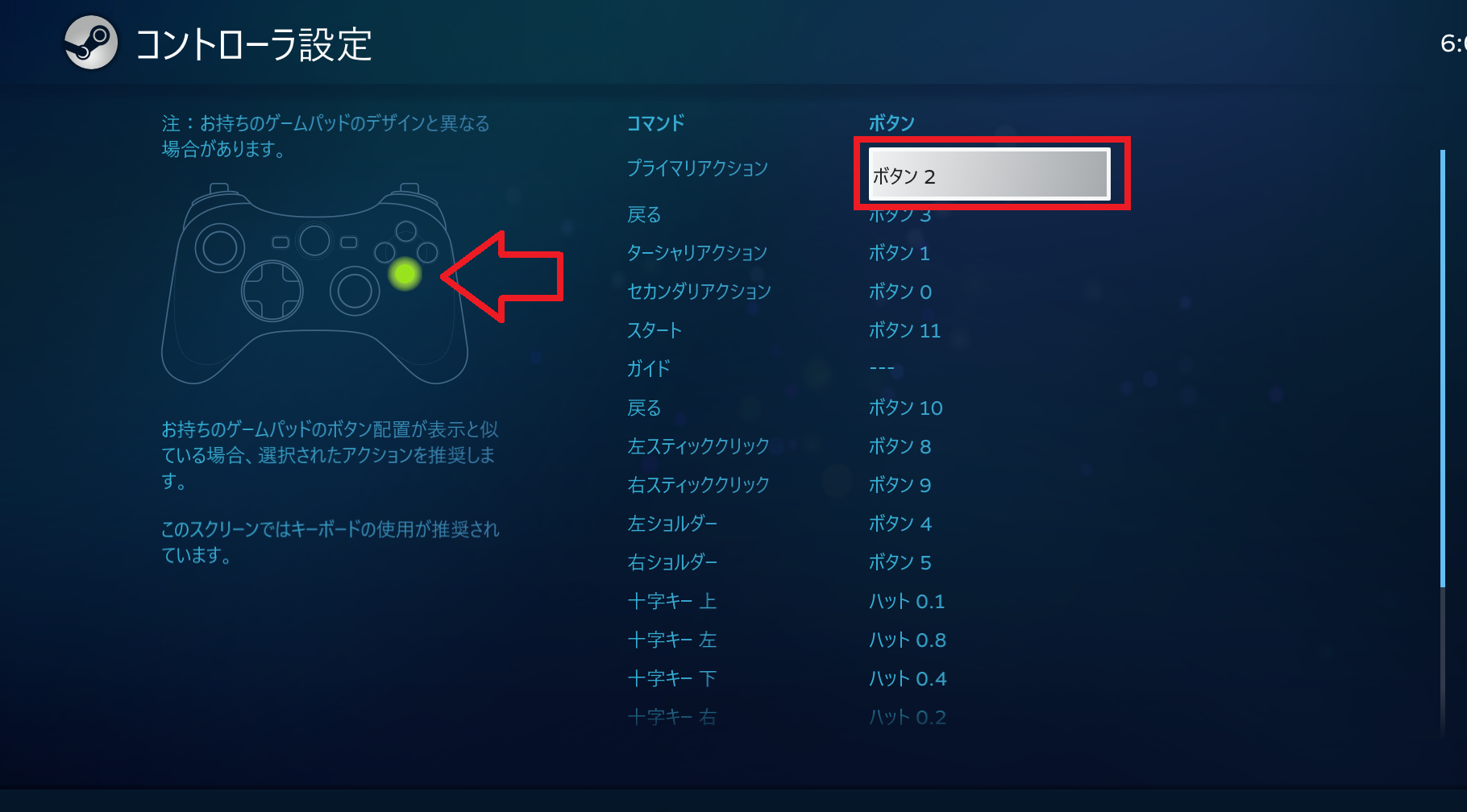
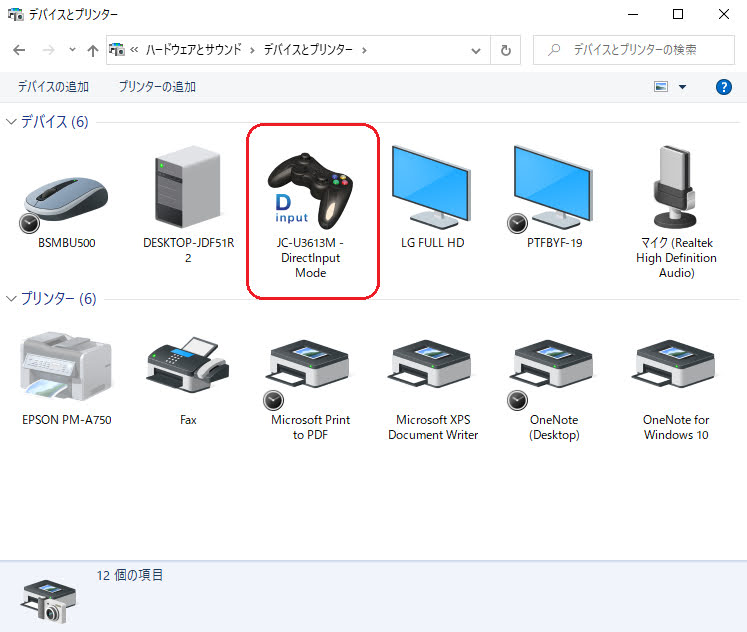
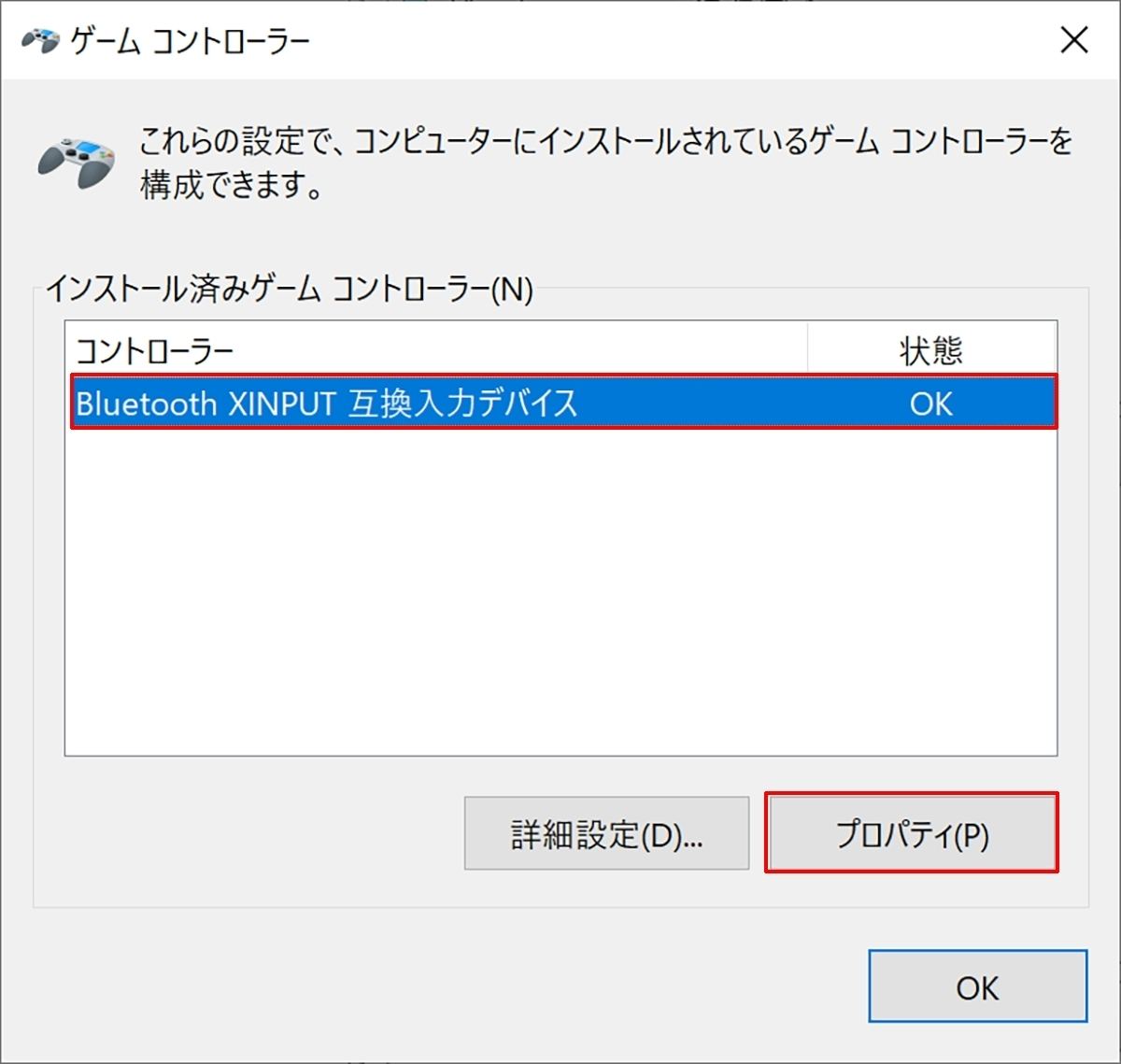
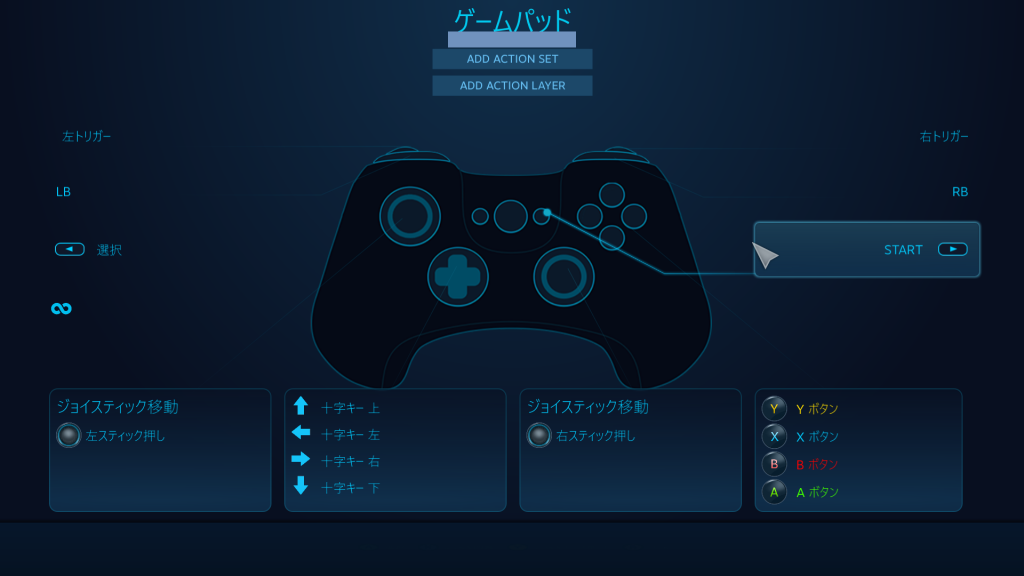
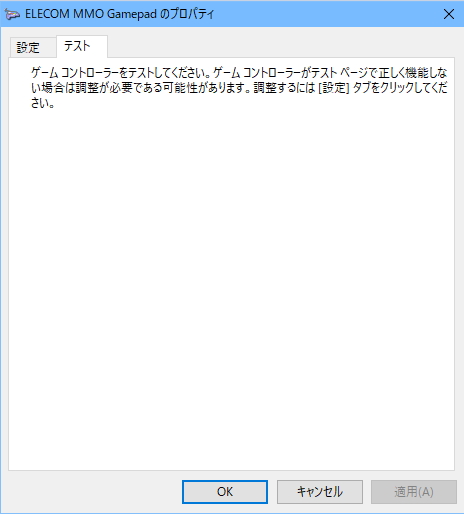
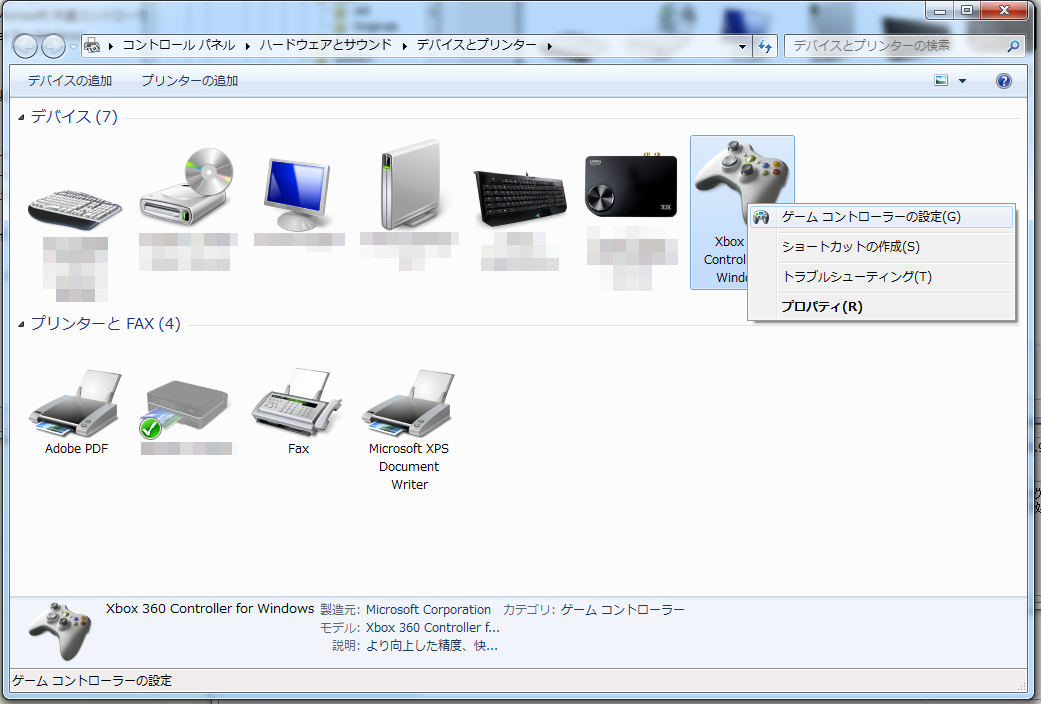
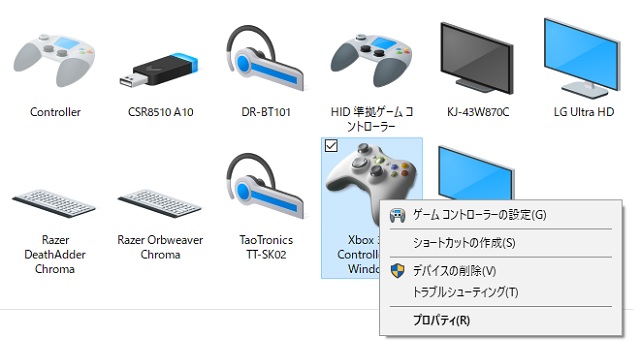
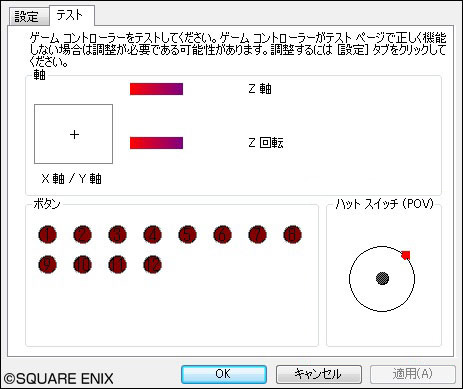
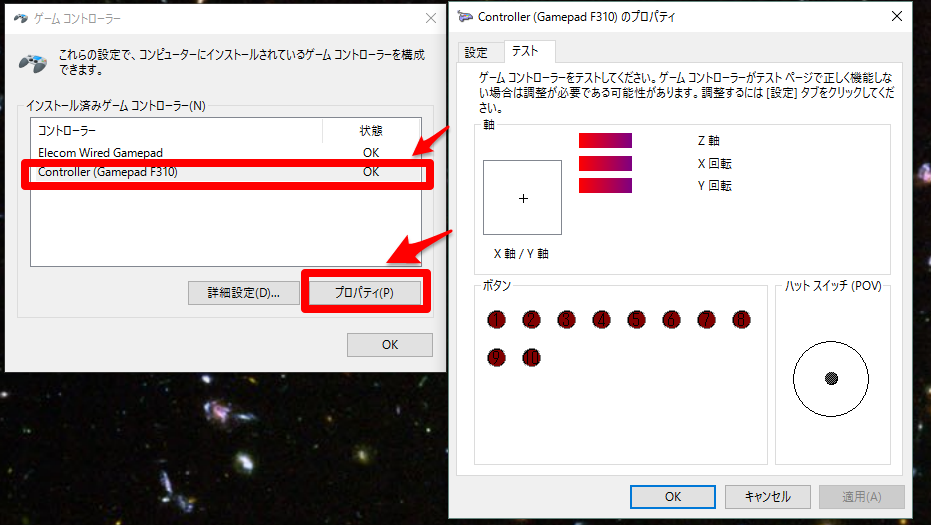
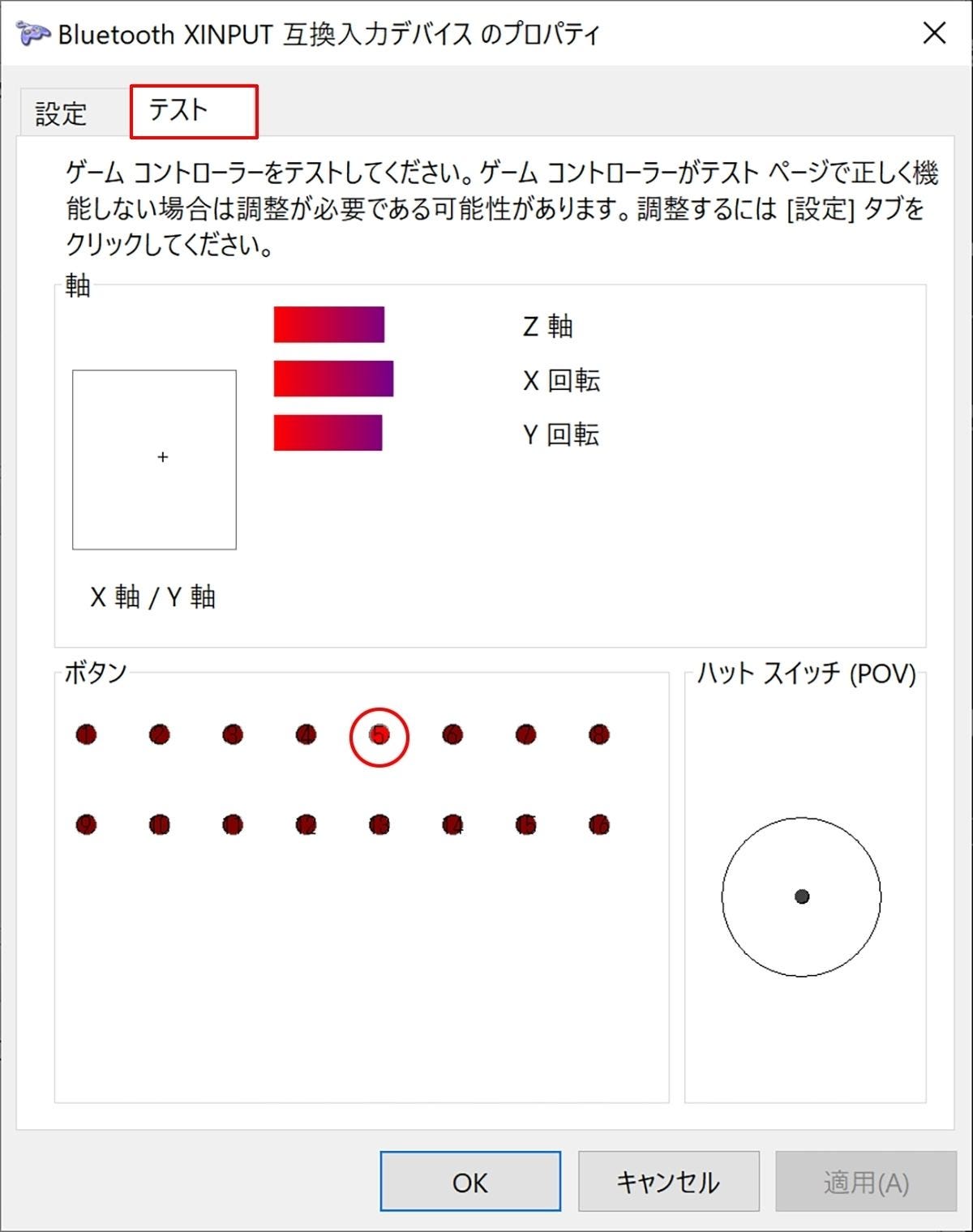
対処1 コントローラーのボタン入力の動作を確認する まず、コントロールパネルで、コントローラーのボタン入力が反映されるか確認して下さい。 コントロールパネルで確認する場合は、次の手順で操作します。 「Windowsマーク」→「Windowsシステムツール」→「コントロールパネル」の順に開きます。 「ハードウェアとサウンド」→「デバイスとプリンター」の順 対象デバイスのプロパティの "設定" より『調整』を選択します。 デバイスの調整ウィザードより画面の指示に従って操作します。 ゲームコントローラーを設定するやり方は以上です。
Incoming Term: pc コントローラー 設定 windows10,


0 件のコメント:
コメントを投稿